
VOICEVOXは商用・非商用問わずに無料で利用できる音声合成ソフトです。
そんなVOICEVOXは「ゆっくりムービーメーカー4 Lite」と組み合わせて使うことで、完全ライセンスフリー構成になります。
3rdパーティー製音声合成エンジン
| 無料利用 | 商用利用・収益化 | 主なボイス | |
|---|---|---|---|
| A.I.VOICE | 不可 | 有料 | 結月ゆかり |
| CeVIO AI / CeVIO CS | 不可 | 有料 | さとうささら |
| CoeAvatar | 不可 | 有料 | 蓮鬼ねむ |
| CoeFont | ○ | 有料 | 四方ひらり |
| COEIROINK | ○ | 無料 | なこ、れこ |
| SHAREVOX | ○ | 無料 | 小春音アミ |
| LMROID | ○ | 不可 | れみ Lemi |
| VOICEVOX | ○ | 無料 | ずんだもん |
| VOICEPEAK | 不可 | 有料 | キャラなし |
| VOICEROID | 不可 | 有料 | 紲星あかり |
無料で利用できて尚且つ商用利用・収益化できる音声合成ソフトはかなり少ないことが分かるかと思います。無料で使うなら、僕の中では、VOICEVOX、COEIROINKが良いと思いました。
さて、本記事では「ゆっくりムービーメーカー4 Lite」でのVOICEVOXの使い方を解説します。
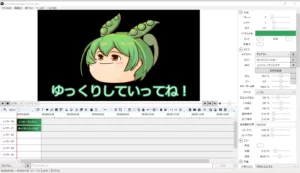
① VOICEVOX キャラ一覧
上の動画でVOICEVOXのボイス音を聴いてみましょう。














② VOICEVOX ダウンロード
ライセンスフリー構成
さて、VOICEVOXを「ゆっくりムービーメーカー4 Lite」にダウンロードする方法ですが"ワンクリック"で完了します。
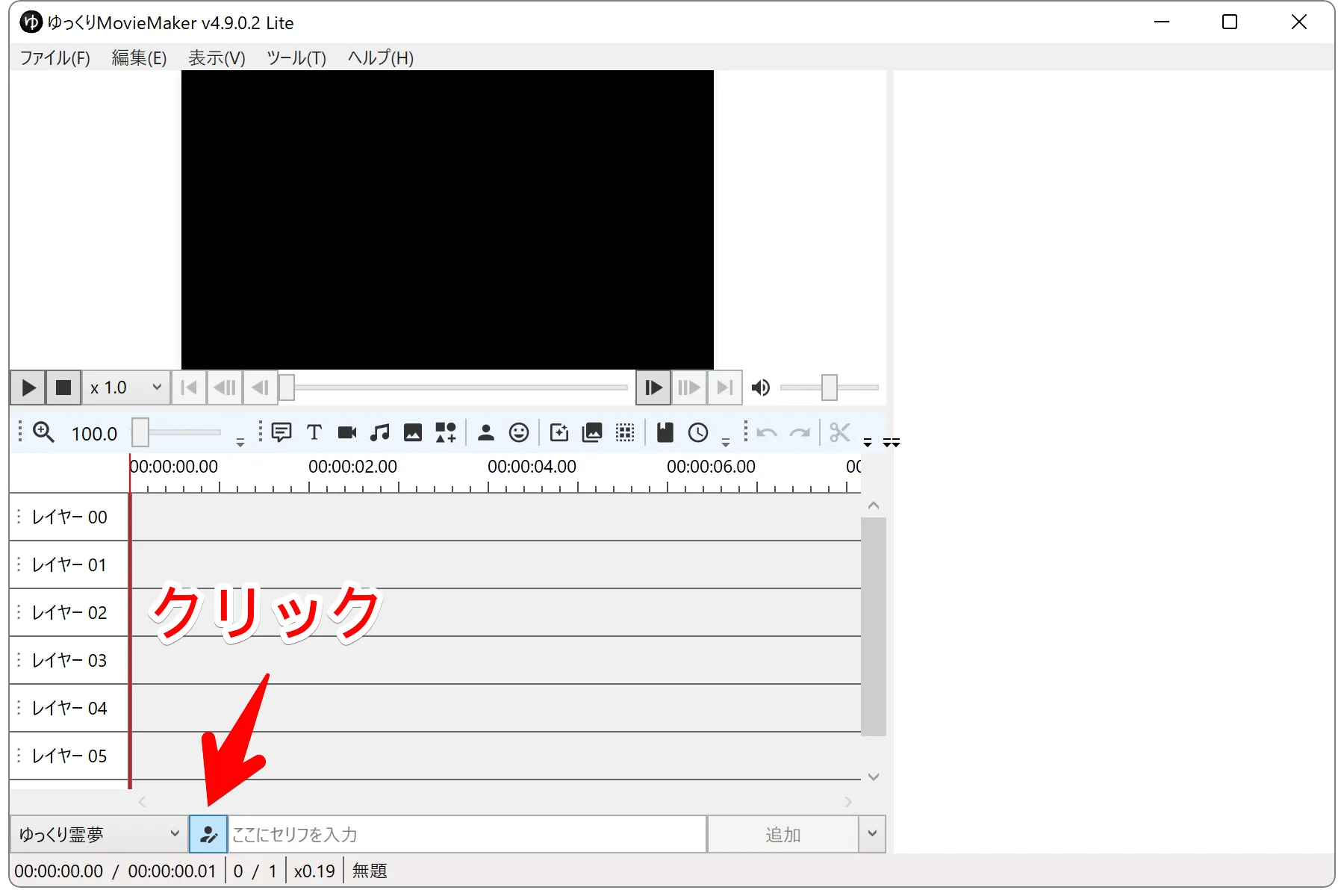
「人間編集マーク」をクリックします。
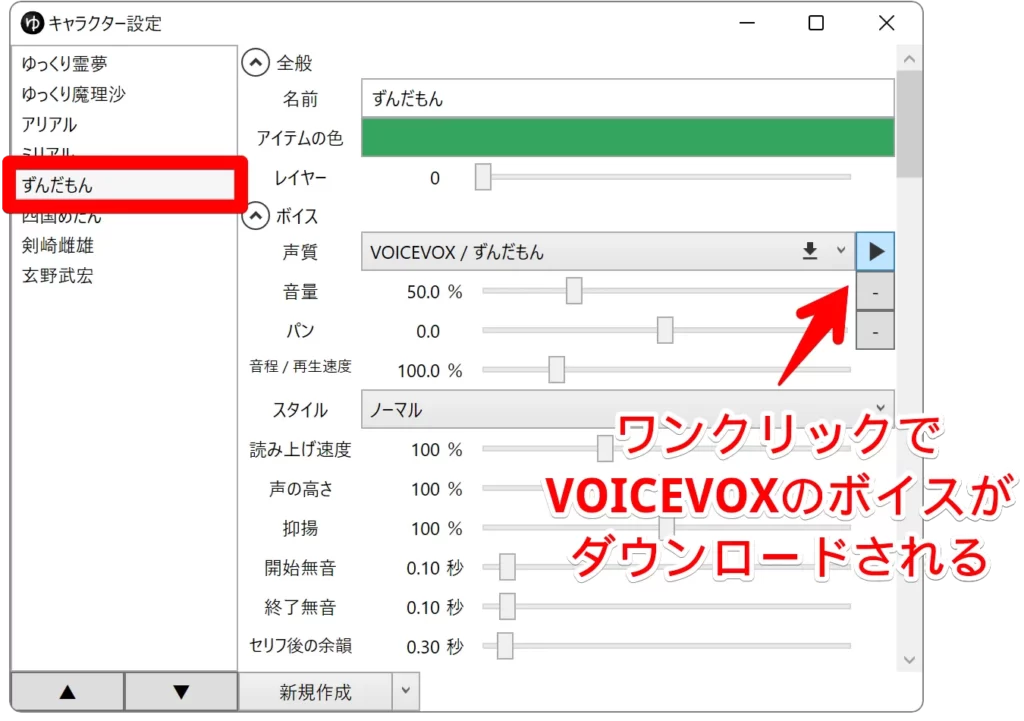
VOICEVOXのダウンロードはワンクリック
ボイス欄から「▶︎」をクリックします。
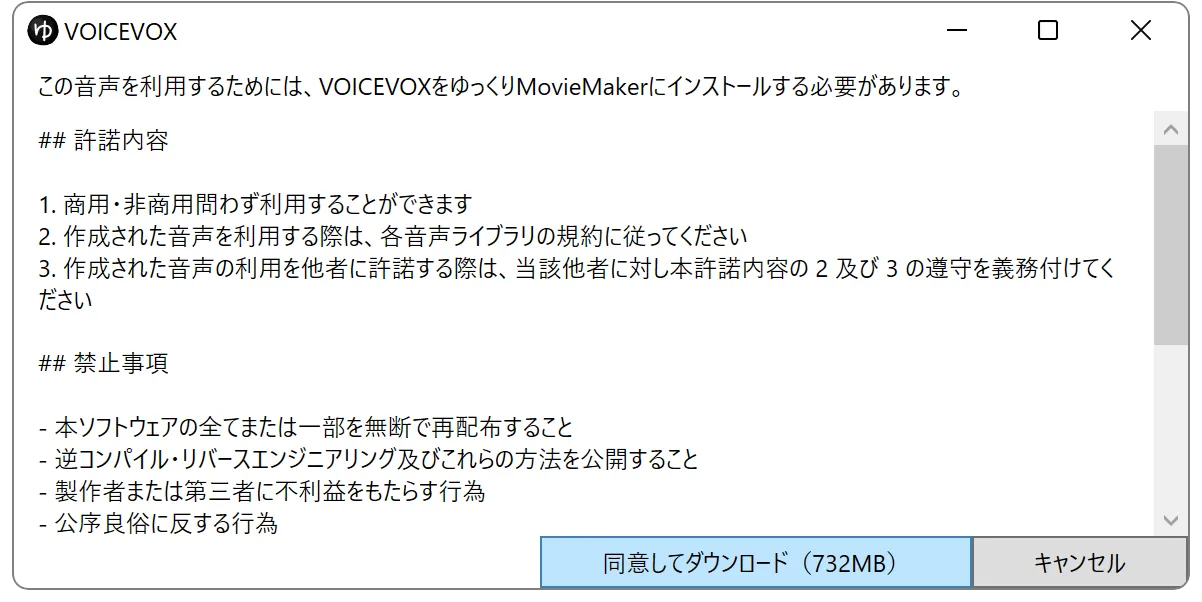
「同意してダウンロード」を押します。
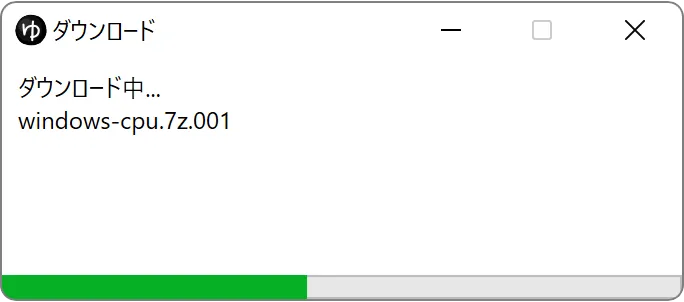
ダウンロード中と表示されます。しばらくするとこのウィンドウは勝手に閉じます。
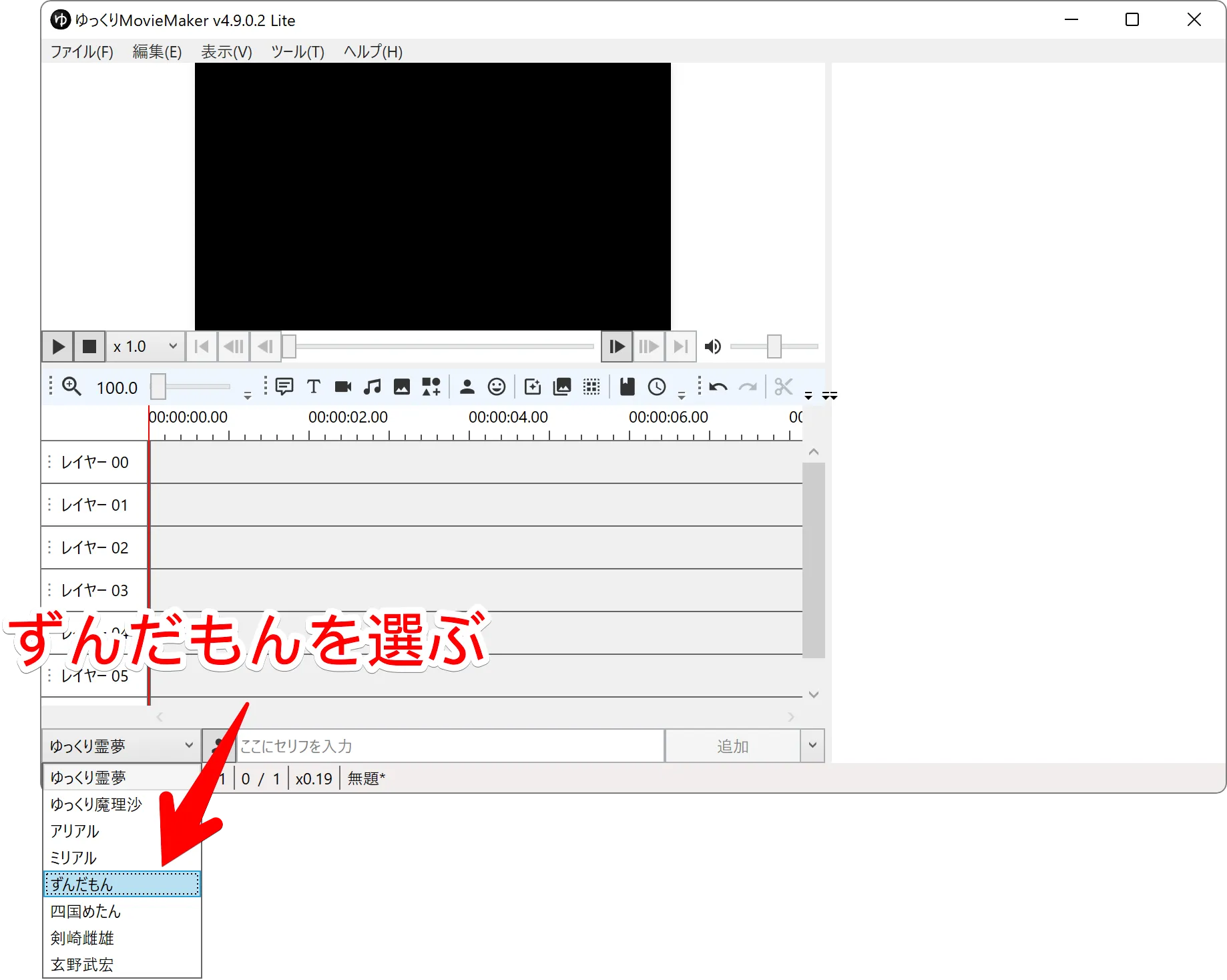
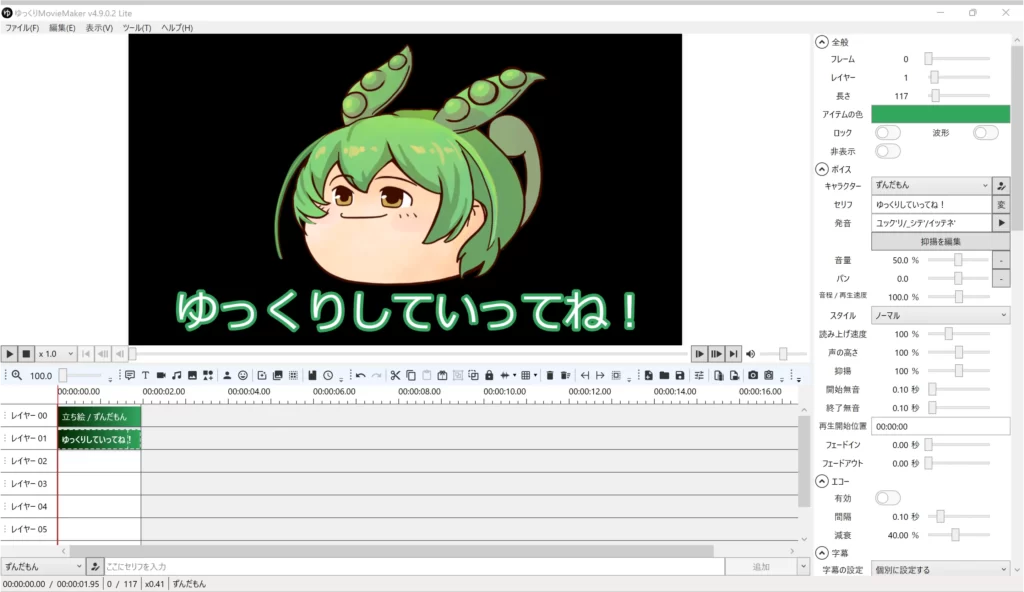
ダウンロードが完了したので「ずんだもん」を選択して、何かしら字幕(セリフ)を入れましょう。
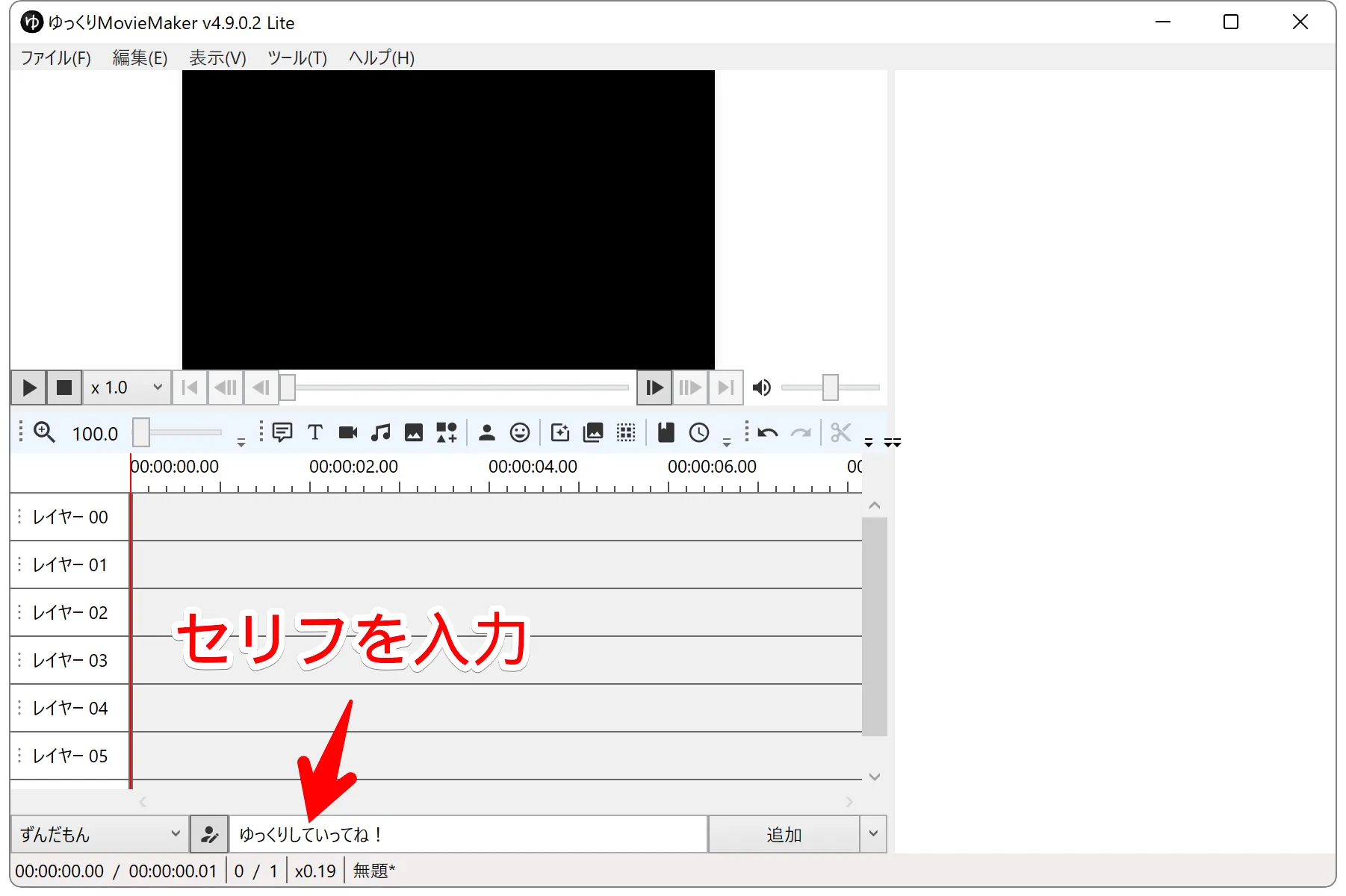
今回はゆっくりしていってね!と入力しました。そして「追加」を押します。
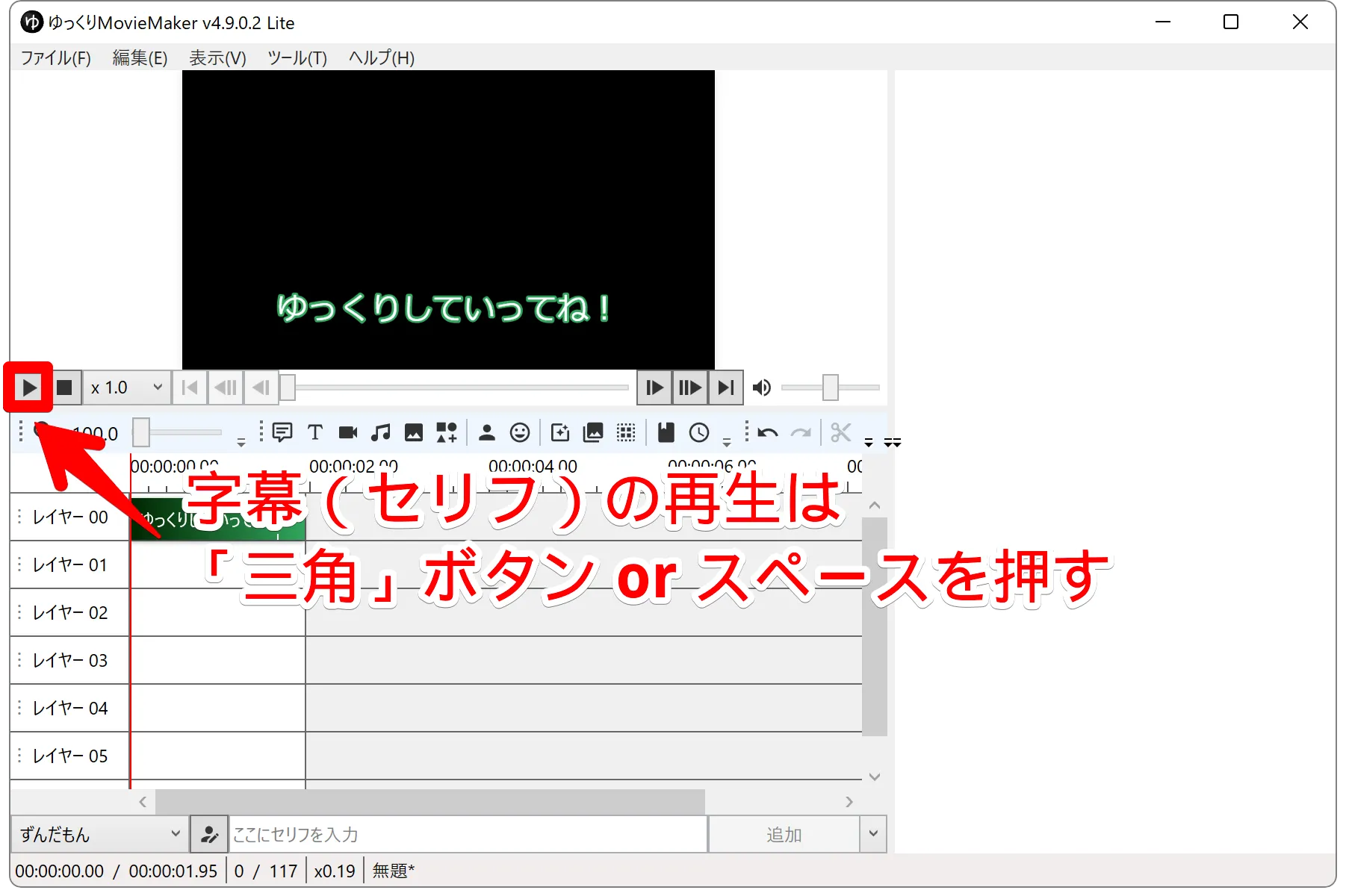
さて、字幕(セリフ)が表示されました。字幕(セリフ)は「スペース」か「▶︎」を押せば「ずんだもん」のボイスで再生されます。これでVOICEVOXの設定は完了です。
次は「立ち絵」を表示する設定をしていきます。
③「ゆっくりムービーメーカー4 Lite」立ち絵(ゆっくりずんだもん)の設定
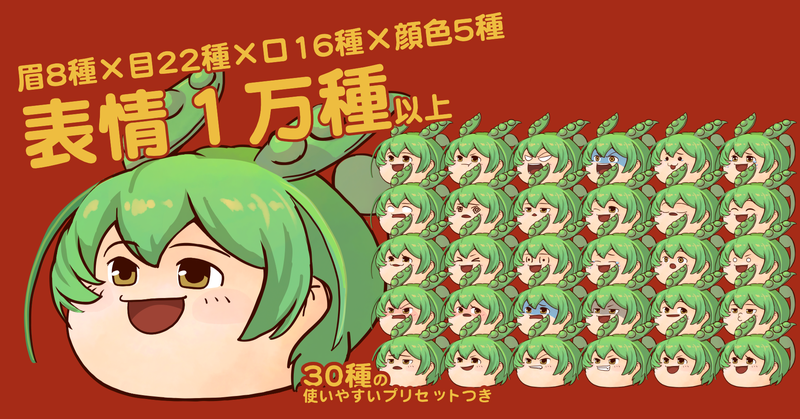
URL:https://note.com/yukkuri_sozai
今回はゆっくり素材本舗さんの「ゆっくりずんだもん」を使わせてもらいます。
この他にも"ゆっくり ずんだもん(キャラ名)"などで検索すれば、気に入る「立ち絵」を予期せず発見できるかも知れません。
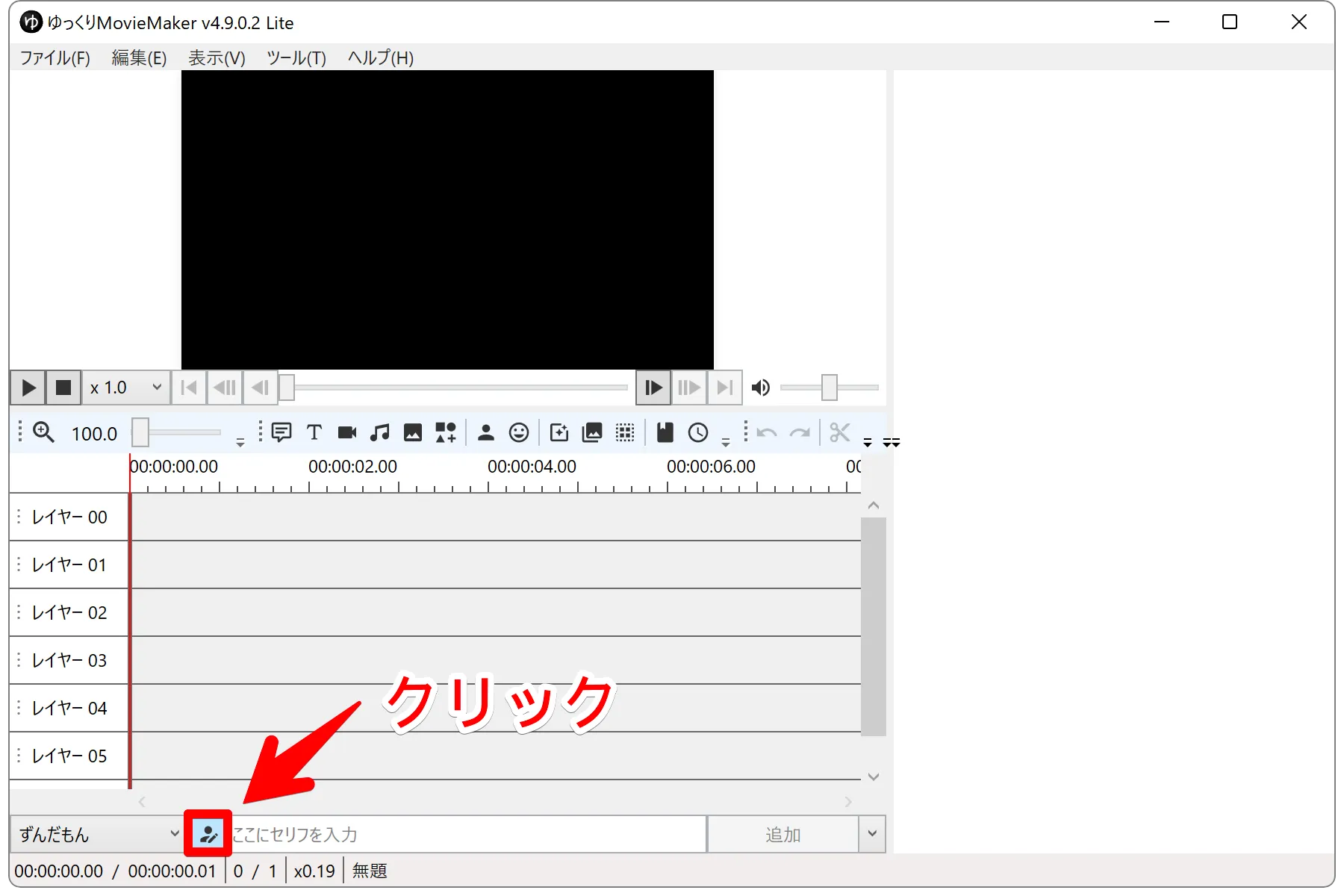
上の人マークをクリックしてキャラクター設定画面を開きます。
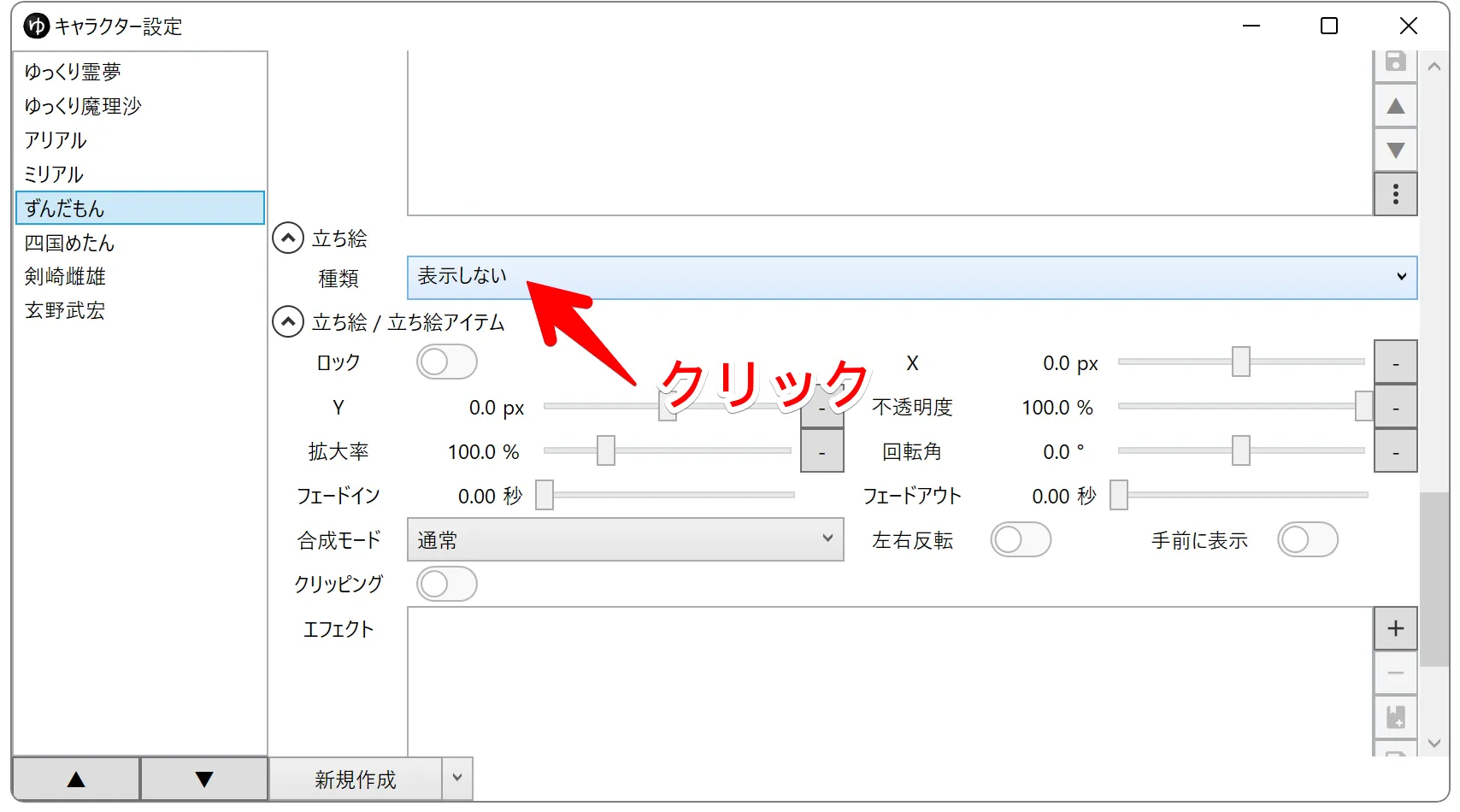
キャラクターで「ずんだもん」を選んで「立ち絵」⇒「種類」をクリックします。
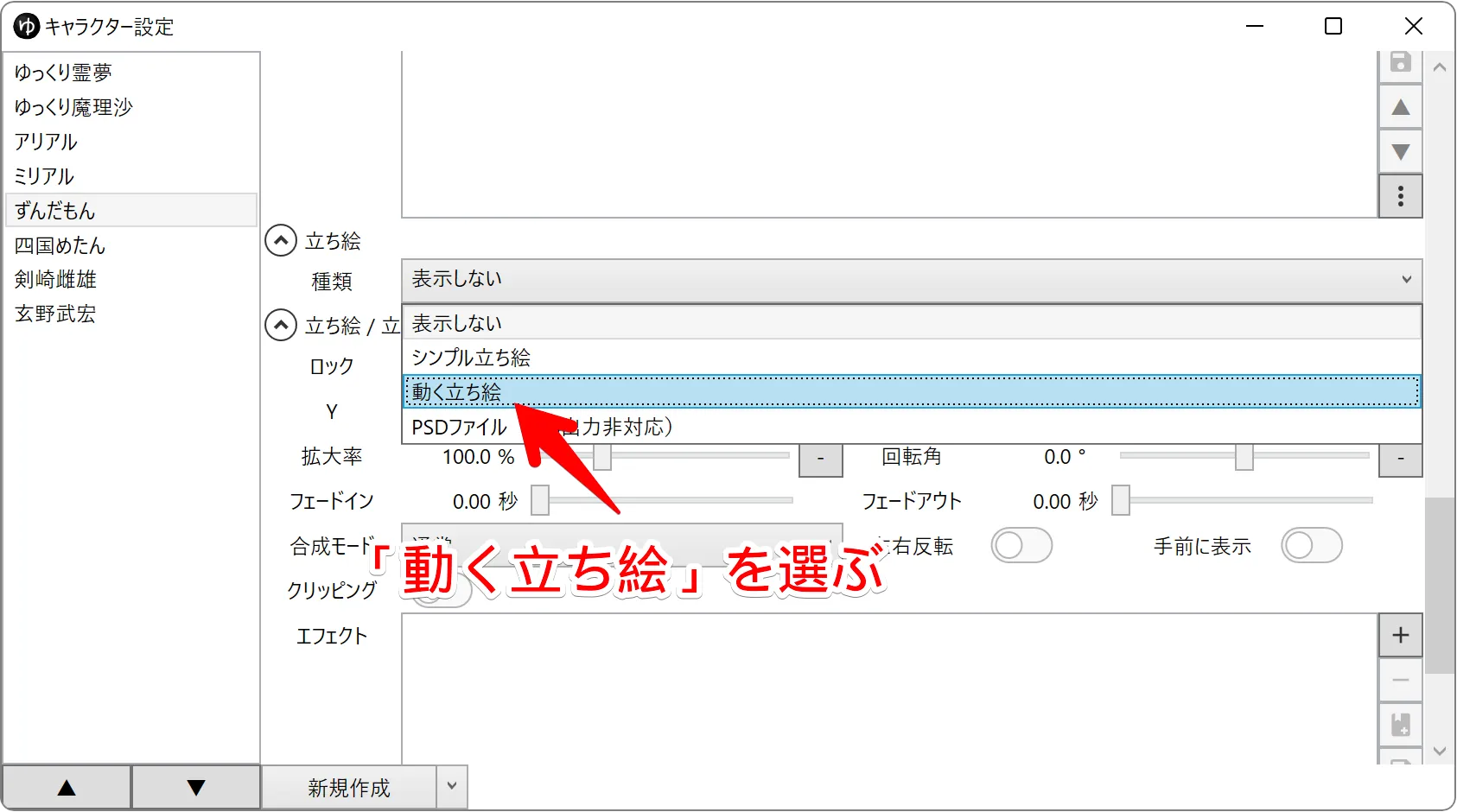
種類で「動く立ち絵」を選びます。

立ち絵素材を選ぶために「素材の場所」⇒「フォルダ」をクリックします。
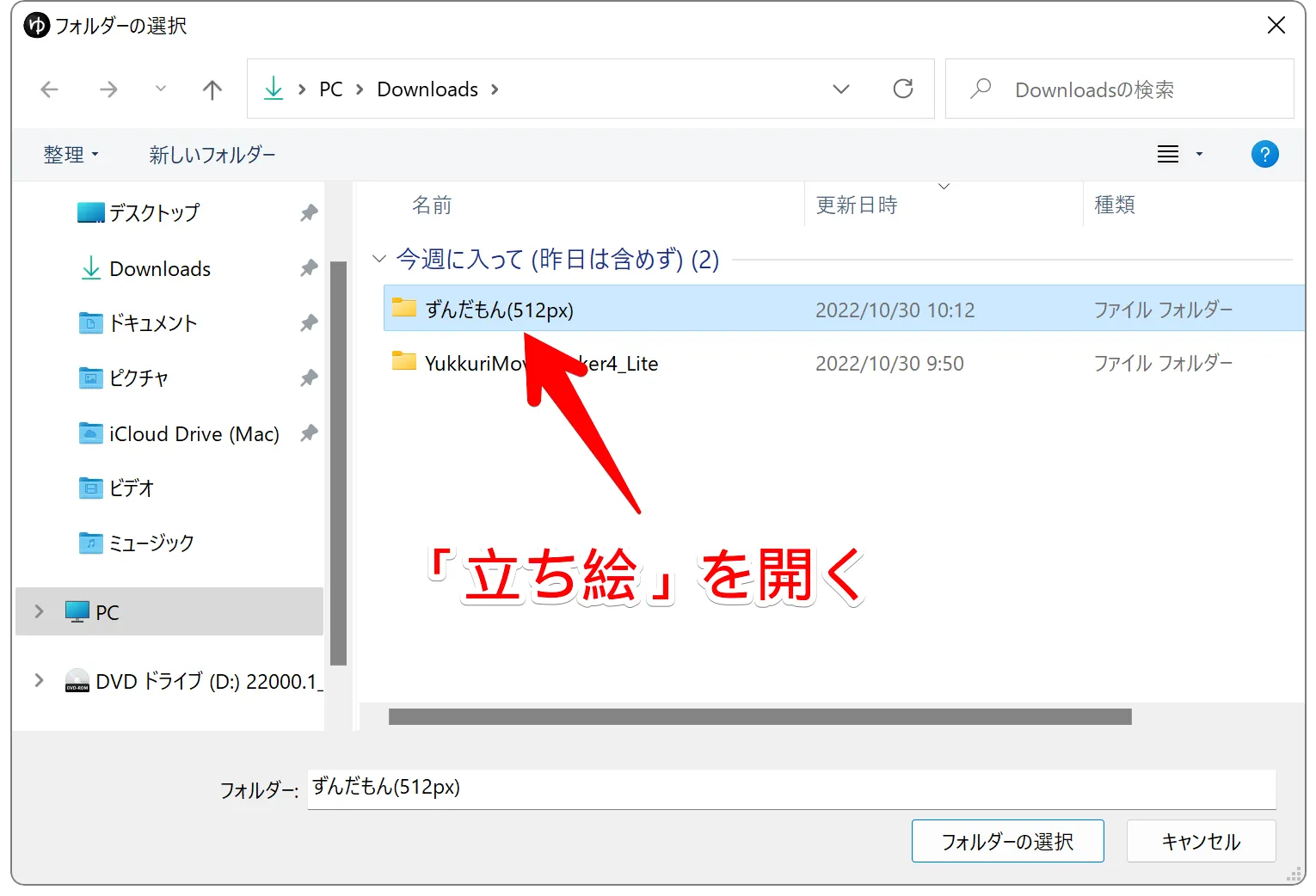
今回の立ち絵素材は「すんだもん(512px)」です。
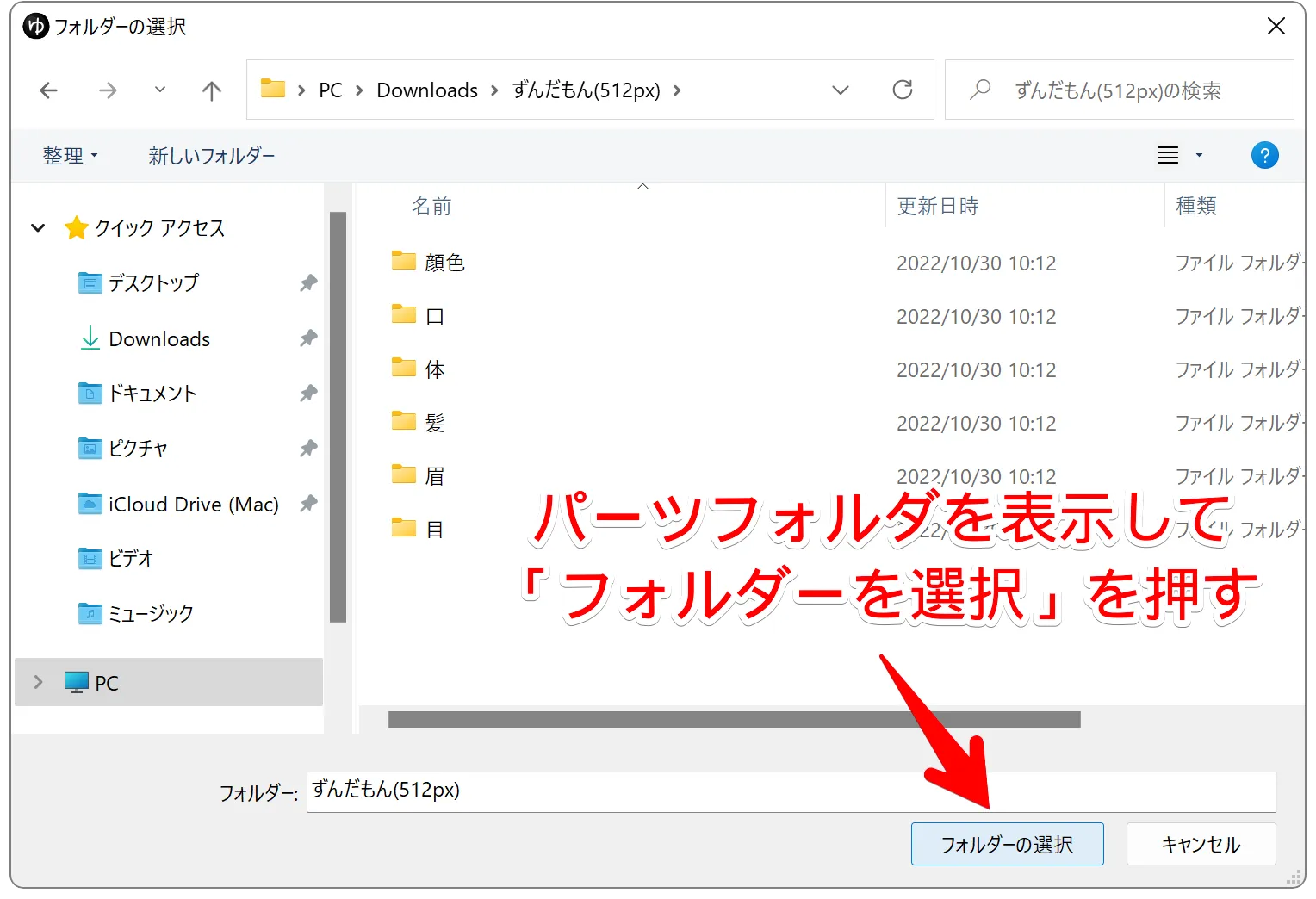
「すんだもん(512px)」フォルダを開くと「目」「口」などパーツフォルダが表示されます。この画面で「フォルダーの選択」を押します。
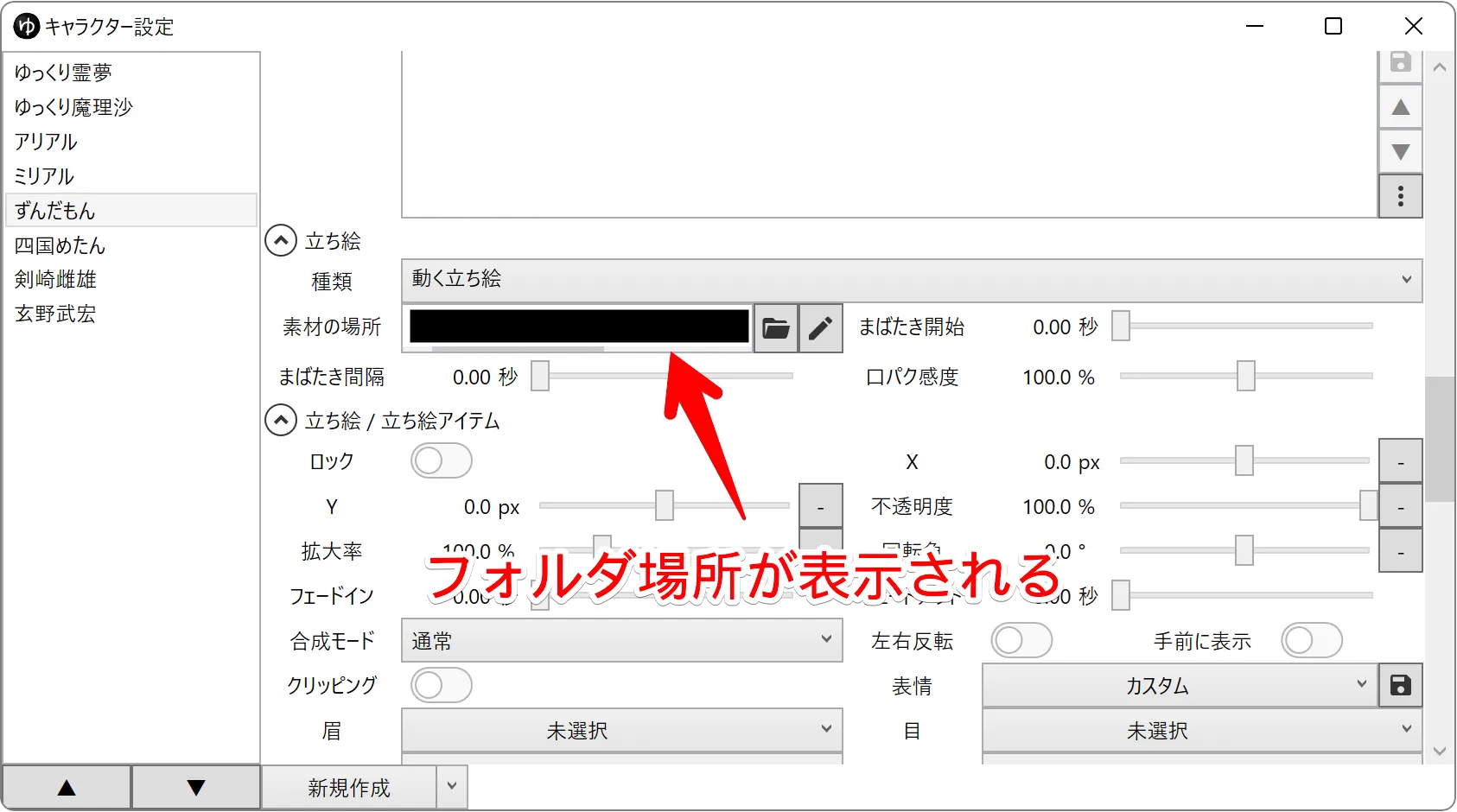
「素材の場所」にフォルダの場所が表示されます。
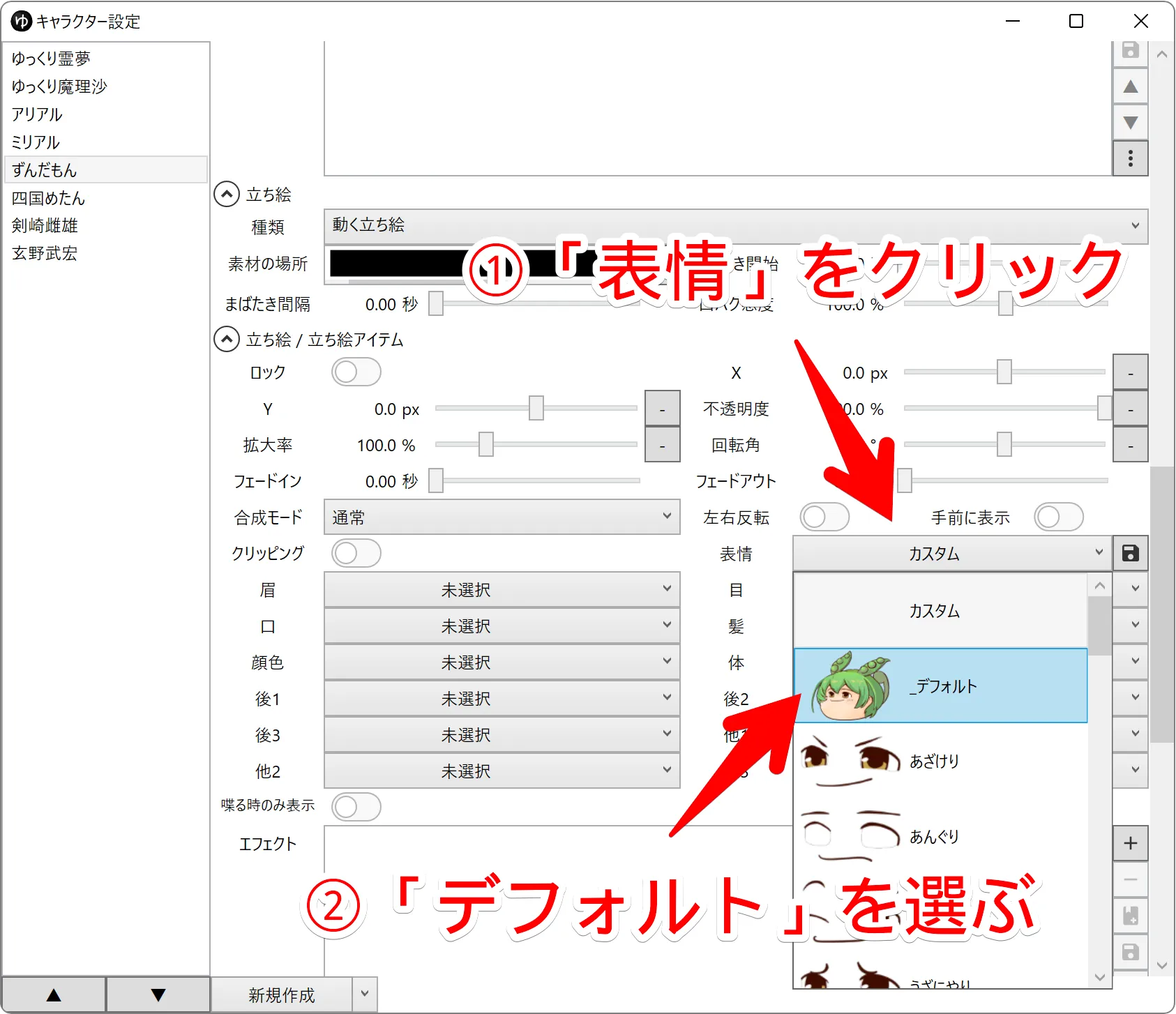
ゆっくりずんだもんの「立ち絵」を設定します。
「表情」⇒「デフォルト」を選びます。
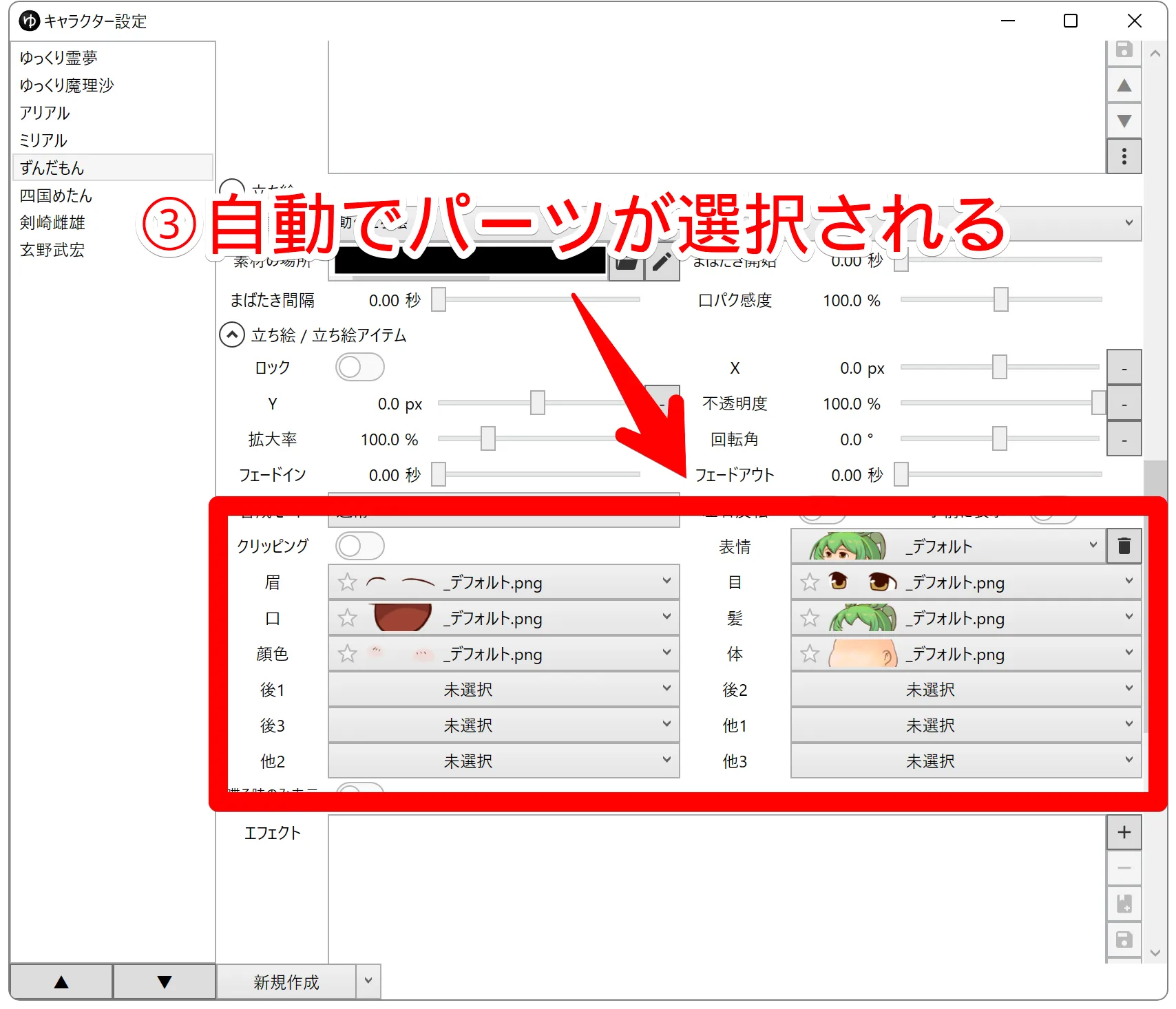
自動でパーツが選択されます。設定できたら、このウィンドウを閉じます。次に立ち絵を表示させてみます。
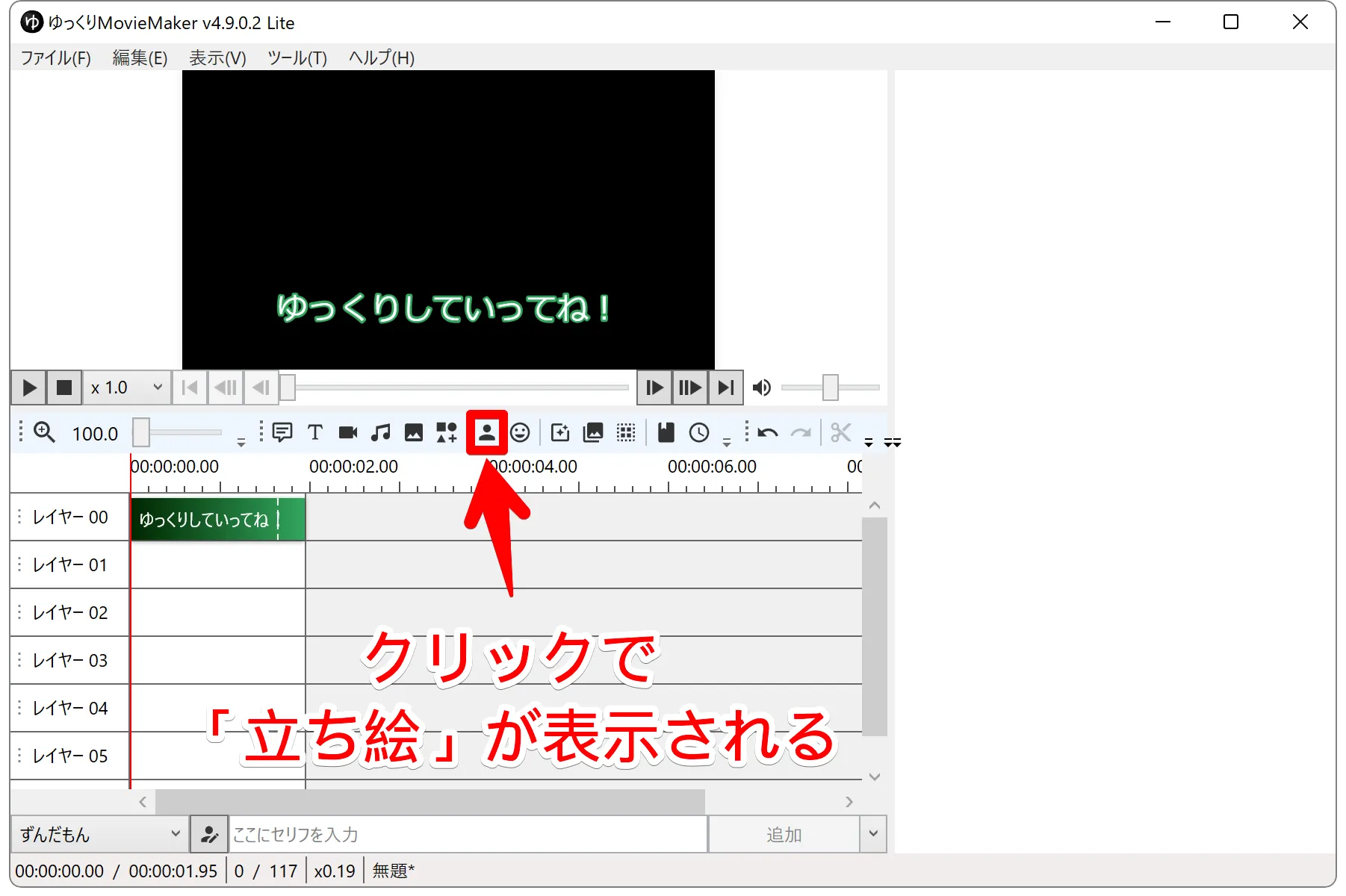
立ち絵は「人間マーク」をクリックすれば表示されます。
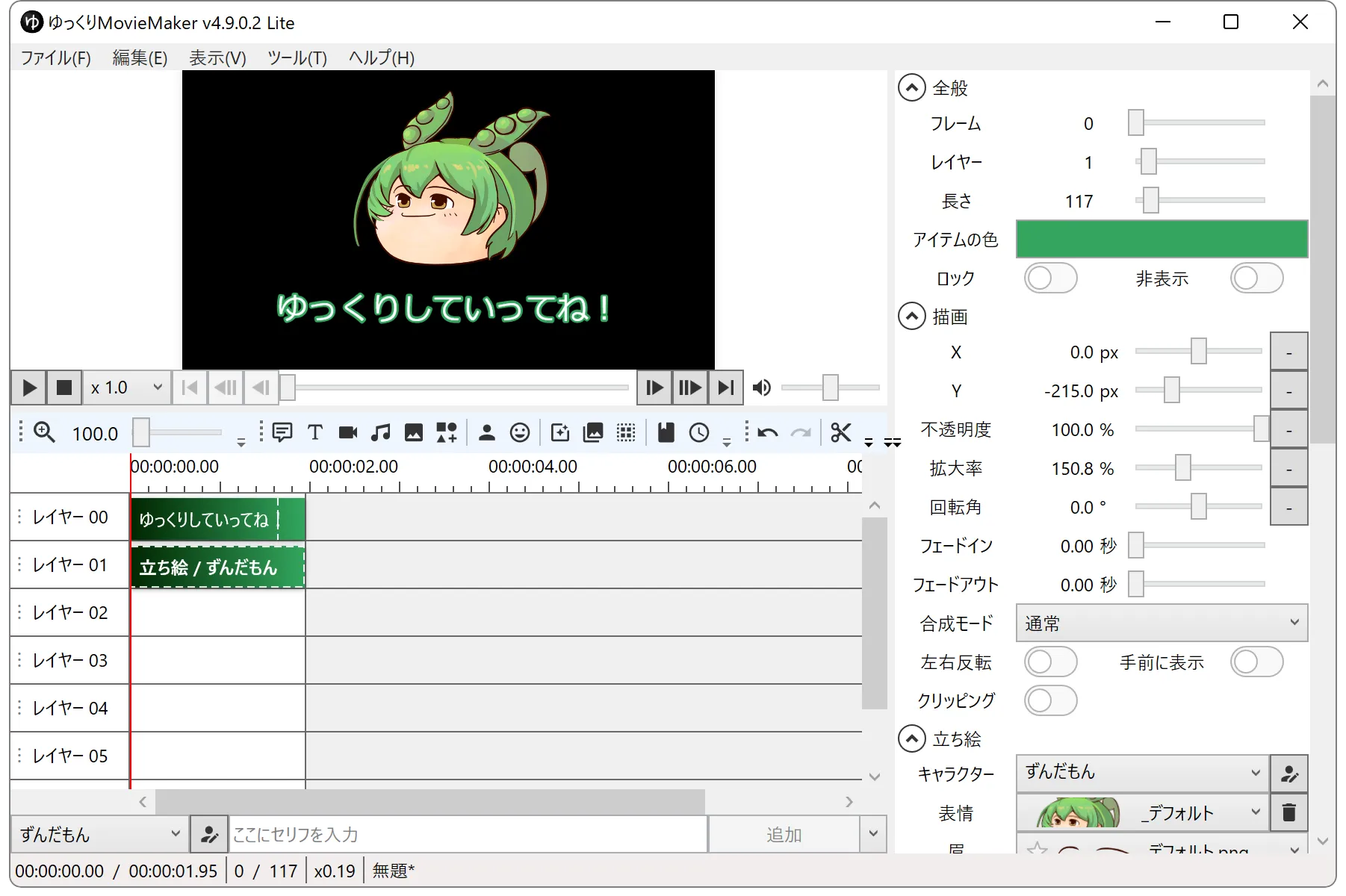
「立ち絵」が表示されました。以上で「立ち絵」の設定は完了です。
その他、立ち絵は「nicotalk キャラ素材配布所」がオススメ!














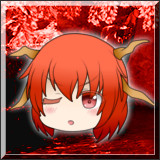











ちなみに僕がよく使う立ち絵は「神威式ゆっくり」です。これは「nicotalk キャラ素材配布所」でダウンロードできます。
「nicotalk キャラ素材配布所」は、立ち絵素材サイトの大御所です。立ち絵素材に困ったときは一度覗いてみると良いと思います。

 にほんブログ村


コメント